
Почтовый ящик подключается к ИИ-агенту через канал «Email», который работает по протоколам SMTP (отправка) и IMAP (чтение). Заранее возьмите у почтового провайдера имя хоста и порт обоих серверов. Остальное делается в кабинете Савви в разделе «Каналы» и занимает несколько минут.
Это нужно, если клиенты присылают заявки и документы на почту и в мессенджеры почти не пишут. Агент обрабатывает входящие письма и вложения к ним.
Что подготовить до начала
- Адрес почтового ящика, с которого агент будет отвечать.
- Пароль от этого ящика.
- Имя хоста и порт SMTP-сервера (исходящая почта).
- Имя хоста и порт IMAP-сервера (входящая почта).
Хосты и порты зависят от провайдера, и в руководстве Савви их общего списка нет. Они указаны в справке вашего почтового сервиса, обычно в разделе про настройку почтовых программ. Для ящика на собственном домене спросите у того, кто настраивал почту.
Как подключить почту к агенту
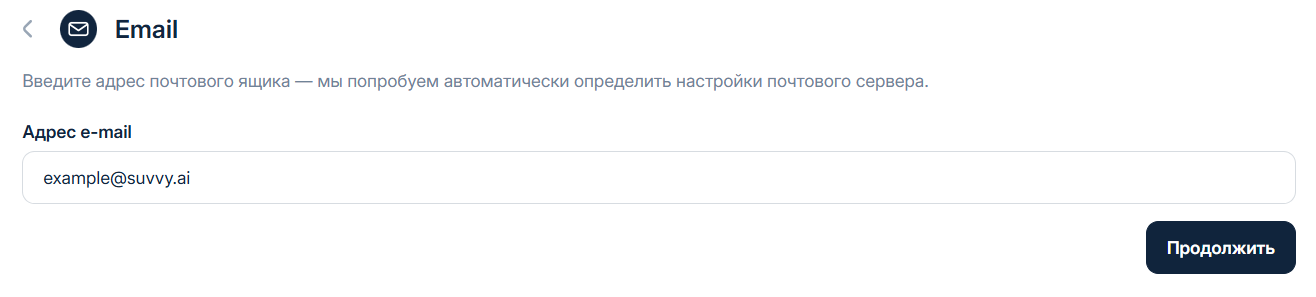
На первом экране спрашивается только адрес.
Затем откроются блоки с настройками серверов. В блоке «Сервер исходящей почты (SMTP)» заполняются имя хоста, порт, шифрование, имя пользователя, пароль и имя отправителя. Именно имя отправителя увидит клиент в письме, так что впишите название компании или имя сотрудника, которому клиенты привыкли писать.

Блок для сервера входящей почты (IMAP) устроен так же. Значения на снимке показаны для примера, свои берите у провайдера.
Папки: откуда агент берёт контекст
После подключения откроется вкладка «Главное». В блоке «Сервер входящей почты (IMAP)» выбираются «Папки для чтения входящей почты» и «Папка для чтения отправленных писем». По этим папкам агент собирает контекст переписки: что клиент писал раньше и что ему отвечали.
Оба поля должны заполниться сами. Если у вас нестандартные названия папок или письма складываются по правилам в подпапки, выберите нужные вручную.
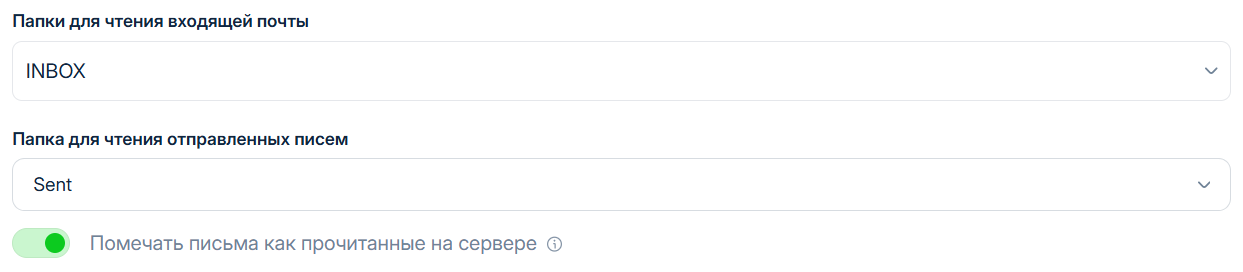
Там же есть флаг «Помечать письма как прочитанные на сервере». Включите его, если хотите видеть в своём ящике, какие письма агент уже прочитал.
Задержка и список игнорируемых адресов
На вкладке «Дополнительно» настраивается задержка обработки. Она нужна, если у ящика есть события или автоматизации на стороне почты и из-за них канал работает некорректно: агент получает дополнительное время, чтобы они сработали. Какое значение подойдёт, определяют опытным путём.
На вкладке «Примечания» показан список строк, по которым агент не отвечает. Если адрес отправителя содержит одну из них, письмо останется без ответа. Список можно только смотреть, редактировать его нельзя.
Как временно отключить ответы
Канал не обязательно удалять, чтобы агент замолчал. В правом верхнем углу страницы канала есть флаг «Ответы агента». Выключите его, и подключение останется на месте, а ответы прекратятся. Это удобно, когда вы переписываете инструкцию или проверяете, что в ящике ничего не сломалось.

Что проверить после подключения
Пример для небольшой школы: на общий адрес приходят вопросы про расписание и стоимость. Напишите в инструкции агента, как отвечать на такие письма, добавьте цены и расписание в базу знаний, а затем отправьте на ящик письмо с другого адреса. Проверьте, что ответ пришёл с нужным именем отправителя и что письмо появилось в диалогах.
Если ответа нет, пройдите по списку:
- включён ли флаг «Ответы агента»;
- верны ли хост, порт и пароль в SMTP и IMAP;
- выбраны ли папки входящих и отправленных;
- не содержит ли адрес вашего отправителя строку из списка на вкладке «Примечания».
Частые вопросы
Какие данные нужны для подключения почты?
Адрес ящика, пароль и хосты с портами SMTP- и IMAP-серверов. Хосты и порты есть в справке провайдера.
Агент понимает вложения в письмах?
Да, руководство говорит, что интеграция обрабатывает и входящие сообщения клиентов, и вложения.
Можно ли выключить ответы, не отключая почту?
Да, для этого есть флаг «Ответы агента» на странице канала.
Почему агенту нужна папка отправленных писем?
По входящим и отправленным письмам агент строит контекст диалога, поэтому оба поля папок должны быть заполнены.
Ответите на 7 вопросов о бизнесе, и мы проведём вас по плану: агент узнает ваши цены и услуги, научится звать менеджера и пройдёт проверку на вопросах клиентов. Всё в вашем кабинете Савви, без программиста.
Все настройки канала описаны в руководстве Савви: Email.